Kiểm tra Mobile Friendly thế nào sau khi Google bỏ công cụ cũ?
Google Mobile-Friendly Test đã bị khai tử từ 01/12/2023, cùng báo cáo Mobile Usability trong Search Console, và chưa có công cụ đơn lẻ nào thay thế hoàn toàn. Muốn kiểm tra Mobile Friendly đúng, bạn cần kết hợp bốn lớp: thao tác trên điện thoại thật, Chrome DevTools để tìm lỗi responsive, PageSpeed Insights để đo hiệu suất và URL Inspection để kiểm tra nội dung Google nhận được trên mobile.[1]
Một website co vừa màn hình chưa chắc dễ sử dụng. Menu có thể không đóng được, nút gọi quá sát mép, bàn phím che form hoặc bảng làm toàn trang tràn ngang. Ngược lại, một trang đạt 100 điểm SEO trong Lighthouse vẫn có thể tải nội dung chính quá chậm trên điện thoại.
- Mở URL trên điện thoại thật và hoàn thành tác vụ chính.
- Dùng DevTools kiểm tra viewport, overflow và breakpoint.
- Đọc PageSpeed mobile, ưu tiên Field Data khi có.
- Dùng URL Inspection kiểm tra rendered HTML và SEO parity.
Mobile Friendly là gì?
Mobile Friendly là trạng thái một trang có thể đọc, điều hướng và hoàn thành tác vụ thuận tiện trên màn hình nhỏ. Trang cần thích ứng với viewport, không buộc người dùng zoom hoặc cuộn ngang toàn trang, có nút dễ bấm, nội dung đầy đủ và hiệu suất đủ tốt trong điều kiện thiết bị di động.
Mobile Friendly là kết quả trải nghiệm. Responsive Web Design là một phương pháp triển khai để đạt kết quả đó. Google khuyến nghị responsive vì cùng một URL và cùng HTML giúp việc triển khai, bảo trì và giữ nội dung nhất quán đơn giản hơn.[2]
| Khái niệm | Nói về điều gì? | Câu hỏi kiểm tra |
|---|---|---|
| Responsive | Cách layout thích ứng theo kích thước và khả năng thiết bị | Giao diện có đổi bố cục đúng ở các breakpoint không? |
| Mobile Friendly | Chất lượng sử dụng trang trên mobile | Người dùng có đọc, bấm và hoàn thành tác vụ thuận tiện không? |
| Mobile-First Indexing | Google dùng phiên bản mobile để index và xếp hạng | Nội dung, metadata, link và schema trên mobile có đầy đủ không? |
| Core Web Vitals | Trải nghiệm tải, phản hồi và ổn định bố cục của người dùng thật | LCP, INP và CLS ở phân vị 75 có đạt ngưỡng tốt không? |
Google Mobile-Friendly Test còn dùng được không?
Không. Google đã ngừng Mobile-Friendly Test, Mobile-Friendly Test API và báo cáo Mobile Usability trong Search Console từ ngày 01/12/2023. Việc khai tử công cụ không có nghĩa trải nghiệm mobile hết quan trọng. Google giải thích rằng đã có nhiều nguồn kiểm tra mạnh hơn, trong đó có Lighthouse của Chrome.[1]
| Công cụ | Trả lời tốt nhất | Không thể kết luận một mình |
|---|---|---|
| Điện thoại thật | Người dùng có đọc, bấm, nhập và hoàn thành tác vụ được không? | Không chỉ ra đầy đủ request hoặc nguyên nhân kỹ thuật |
| Chrome DevTools | Lỗi breakpoint, overflow, DOM, CSS và tái hiện nhiều viewport | Chế độ mô phỏng không thay thế thiết bị thật |
| PageSpeed Insights | Field Data, Lab Data, hiệu suất và gợi ý chẩn đoán | Không kiểm thử toàn bộ hành trình hoặc mọi template |
| URL Inspection | Google có crawl, render và nhận nội dung chính của URL không? | Không thay thế kiểm thử UX bằng tay |
| Search Console CWV | Nhóm URL nào có vấn đề trải nghiệm thực tế theo thời gian? | Không chỉ ngay component cần sửa |
Ví dụ thật: Lighthouse SEO 100 nhưng Performance mobile chỉ 68
Ngày 02/08/2026 lúc 17:26, Mạnh Digital chạy PageSpeed Insights cho chính URL này trước khi viết lại. Báo cáo chưa có đủ dữ liệu CrUX cấp URL. Trong lần chạy lab mobile bằng Lighthouse 13.4.1, Performance đạt 68, trong khi Hỗ trợ tiếp cận, Best Practices và SEO đều đạt 100.
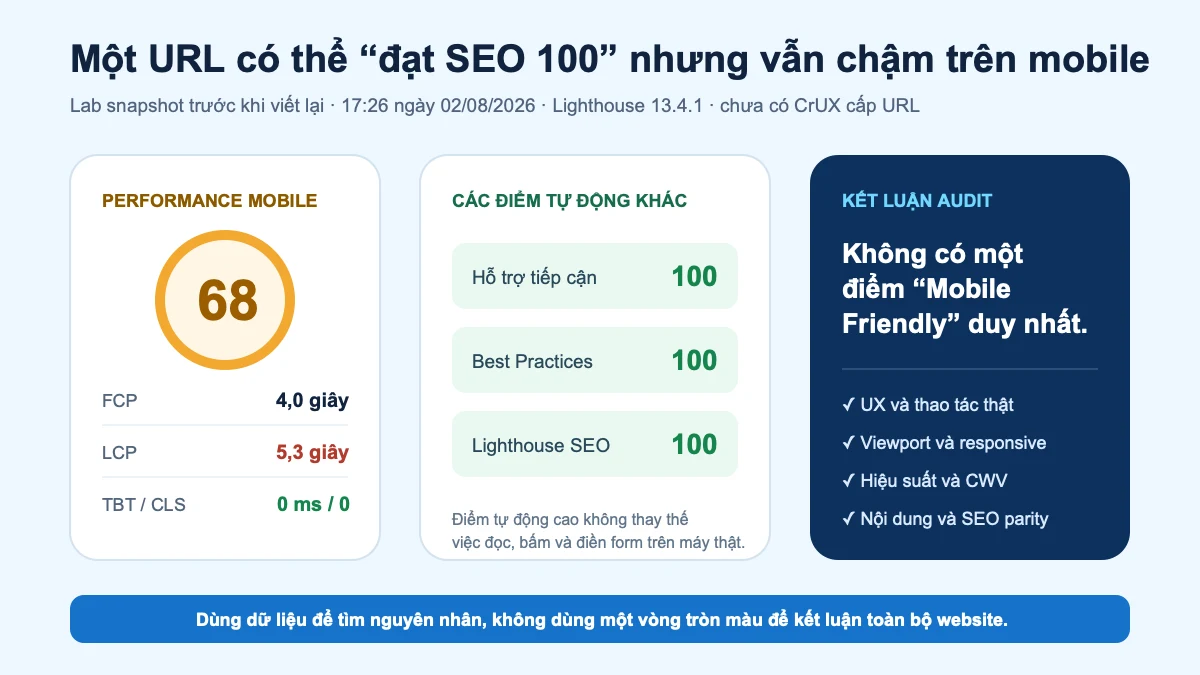
Ví dụ này cho thấy không nên hỏi “website có Mobile Friendly không?” như một câu chỉ có Có hoặc Không. Trang có thể vượt qua nhiều kiểm tra tự động nhưng vẫn cần xử lý LCP mobile. Đọc sâu hơn tại bài hướng dẫn Google PageSpeed Insights.
4 cách kiểm tra Mobile Friendly trong 15 phút
Đừng chỉ kiểm tra trang chủ. Hãy chọn ít nhất một URL cho mỗi template quan trọng, chẳng hạn landing page dịch vụ, bài blog, trang sản phẩm và form nhận lead. Với mỗi URL, ghi rõ tác vụ cần hoàn thành như mở menu, gọi điện, đọc bảng giá hoặc gửi form.
Cách 1: Mở trang trên điện thoại thật và hoàn thành tác vụ chính
Thử ít nhất một thiết bị iOS và một thiết bị Android nếu có thể. Dùng cả Wi-Fi và mạng di động. Đọc từ đầu trang, mở menu, chạm internal link, xoay ngang, điền form và thử CTA gọi điện hoặc Zalo.
Điện thoại thật làm lộ những vấn đề chế độ mô phỏng thường bỏ sót như thanh địa chỉ thay đổi chiều cao, vùng an toàn quanh tai thỏ, bàn phím ảo che nút gửi, autofill làm vỡ form hoặc thao tác cuộn bị khóa sau khi đóng modal.
Cách 2: Dùng Chrome DevTools để tái hiện theo viewport
Mở DevTools, bật Device Mode rồi kiểm tra các chiều rộng 320, 375, 390, 414 và 768 CSS px. Đây là các mốc kiểm thử, không phải danh sách thiết bị cần thiết kế riêng. Hãy kéo liên tục giữa các mốc để tìm breakpoint gãy thay vì chỉ chọn một mẫu iPhone có sẵn.
Chrome lưu ý Device Mode chỉ là phép gần đúng. Nó mô phỏng viewport, user agent và một số điều kiện thiết bị, nhưng không biến máy tính thành điện thoại thật.[3]
Nếu toàn trang cuộn ngang, hãy kiểm tra ảnh có chiều rộng cố định, bảng, đoạn
code, iframe, chuỗi ký tự dài và component dùng width lớn hơn
viewport. Bảng nhiều cột có thể đặt trong vùng cuộn ngang riêng, nhưng không
nên làm cả trang trượt sang hai bên.
Với nút và liên kết, mục tiêu thực dụng là vùng chạm khoảng 48 × 48 CSS px hoặc có khoảng cách đủ để tránh chạm nhầm. Kích thước biểu tượng có thể nhỏ hơn nếu padding mở rộng vùng bấm.[5]
document.documentElement.scrollWidth > document.documentElement.clientWidth
Nếu trả về true, trang đang rộng hơn viewport. Đây là tín hiệu
để tìm phần tử gây tràn, không phải tên của nguyên nhân.
Cách 3: Chạy PageSpeed Insights mobile
Đọc Field Data trước khi có đủ mẫu vì nó phản ánh người dùng Chrome thật trong cửa sổ 28 ngày. Dùng Lab Data để tìm nguyên nhân trong một lần mô phỏng. “Không có dữ liệu” chỉ có nghĩa chưa đủ mẫu CrUX, không phải trang đã nhanh.[4]
Cách 4: Kiểm tra SEO parity bằng URL Inspection
Google dùng nội dung phiên bản mobile, được crawl bằng smartphone agent, để index và xếp hạng. Trong URL Inspection, hãy xem rendered page và xác nhận nội dung chính, heading, internal link, ảnh quan trọng, metadata và structured data vẫn đầy đủ.[2]
Không ẩn nội dung quan trọng chỉ để mobile ngắn hơn. Có thể dùng accordion hoặc tab để tiết kiệm không gian, miễn nội dung vẫn tồn tại trong HTML và không đòi hỏi người dùng tương tác mới được tải. Bài Mobile-First Indexing đi sâu vào phần kiểm tra mobile–desktop parity.
Cách sửa 7 lỗi Mobile Friendly thường gặp
-
Thiếu meta viewport.
Thêm
<meta name="viewport" content="width=device-width, initial-scale=1">trong<head>. Không khóa zoom bằnguser-scalable=novì điều đó có thể gây vấn đề accessibility.[6] -
Toàn trang bị cuộn ngang.
Tìm phần tử rộng hơn viewport rồi sửa nguyên nhân. Ảnh nên có kích thước linh
hoạt. Bảng và đoạn code dài nên nằm trong container cuộn riêng. Tránh dùng
overflow-x: hiddenđể che lỗi khi phần tử quan trọng vẫn bị cắt. -
Nút nhỏ hoặc quá sát nhau.
Tăng padding và khoảng cách thay vì chỉ phóng to icon. Kiểm tra toàn bộ vùng
bấm của thẻ
ahoặcbutton, đặc biệt ở menu, phân trang, nút đóng và nhóm icon chia sẻ. -
Form bị bàn phím che.
Dùng đúng
input type, cho phép trang cuộn tới trường đang focus và tránh đặt nút gửi ở vị trí bị bàn phím hoặc CTA sticky phủ. Test autofill, mã OTP, thông báo lỗi và trạng thái gửi chậm. -
Ảnh mobile tải bản quá lớn.
Dùng
srcsetvàsizesđể trình duyệt chọn ảnh phù hợp. Khai báowidthvàheightđể giữ chỗ. Ảnh dưới màn hình đầu có thể lazy-load, còn ảnh LCP không nên bị trì hoãn vô lý. Xem thêm quy trình Image SEO. - Nội dung hoặc internal link bị ẩn trên mobile. So DOM và rendered HTML giữa mobile với desktop. Đảm bảo nội dung trả lời Search Intent, internal link quan trọng, alt text và schema vẫn có mặt. Thiết kế gọn hơn không đồng nghĩa cắt đi thông tin mà Google cần.
- JavaScript làm trang có vẻ ổn nhưng thao tác chậm. Ghi Performance trace để tìm long task, handler nặng và script bên thứ ba. Giảm bundle, trì hoãn công cụ không cần ngay và kiểm tra lại INP bằng dữ liệu thực tế. Đọc thêm bài Core Web Vitals và INP là gì.
Xếp lỗi mobile theo P0, P1 và P2
| Mức | Khi nào dùng? | Ví dụ | Nghiệm thu |
|---|---|---|---|
| P0 | Chặn truy cập, index hoặc conversion trên nhóm thiết bị quan trọng | Form không gửi, menu khóa trang, nội dung chính không render | Tác vụ hoàn thành trên máy thật và URL render đúng |
| P1 | Ảnh hưởng nhiều URL, Core Web Vitals hoặc trải nghiệm chính | Component bảng tràn, ảnh hero làm LCP xấu, link quá sát diện rộng | Sửa ở component và đo lại URL đại diện |
| P2 | Lỗi thẩm mỹ hoặc phạm vi hẹp, chưa chặn tác vụ | Khoảng cách chưa đẹp, animation phụ chưa mượt | Không tạo regression ở breakpoint khác |
Câu hỏi thường gặp
Website responsive có chắc Mobile Friendly không?
Không. Responsive chỉ cho biết layout có khả năng thích ứng. Website vẫn có thể có chữ khó đọc, nút quá sát, form bị bàn phím che, nội dung mobile thiếu hoặc JavaScript khiến thao tác chậm. Mobile Friendly phải được xác nhận bằng trải nghiệm và tác vụ thật.
Điểm PageSpeed mobile bao nhiêu là tốt?
Điểm Performance 90–100 nằm trong vùng tốt của Lighthouse, nhưng đây là lab score của một lần chạy. Hãy ưu tiên Core Web Vitals của người dùng thật khi có dữ liệu và đọc từng metric để tìm nguyên nhân. Không nên tối ưu chỉ để đạt một con số.
Kết luận
Hãy bắt đầu từ tác vụ tạo giá trị như đọc nội dung, gọi điện hoặc gửi form. Sửa P0 trước, sau đó xử lý component ảnh hưởng nhiều URL và theo dõi dữ liệu sau deploy. Nếu lỗi trải trên nhiều template hoặc chưa rõ nguyên nhân gốc, một SEO Audit nên xác định phạm vi, bằng chứng và mức ưu tiên trước khi sửa.
Nguồn tham khảo
- Google Search Central: The Search Console mobile friendly testing tool, retired, cập nhật ngày 01/12/2023.
- Google Search Central: Mobile site and mobile-first indexing best practices, cập nhật ngày 10/12/2025.
- Chrome for Developers: Simulate mobile devices with Device Mode, truy cập ngày 02/08/2026.
- Google Developers: About PageSpeed Insights, truy cập ngày 02/08/2026.
- web.dev: Accessible tap targets, truy cập ngày 02/08/2026.
- web.dev: Responsive web design basics, truy cập ngày 02/08/2026.